滴答清单新版

滴答清单安卓版是一款便捷、灵活的手机待办事项管理软件,该软件不仅能智能的识别语音输入,还能随时随地的查看每天的日程安排,并且还能将任务与他人分享。
软件介绍
滴答清单安卓版是一款深受广大用户喜爱的手机待办事项管理软件,通过它你能随时随地的进行日程管理,不管你是在逛街、等公交、吃饭、看电影,都能轻轻松松的安排和管理日程,并且还有强大的提醒功能,让你不再错过任何一件事情,还在等什么,快来和滴答清单一起管理和规划你的时间吧。
功能介绍
支持多平台同步,帮助你有效的管理日程时间。
可以通过微信公众号直接创建任务。
通过它可以将任务与多人分享。
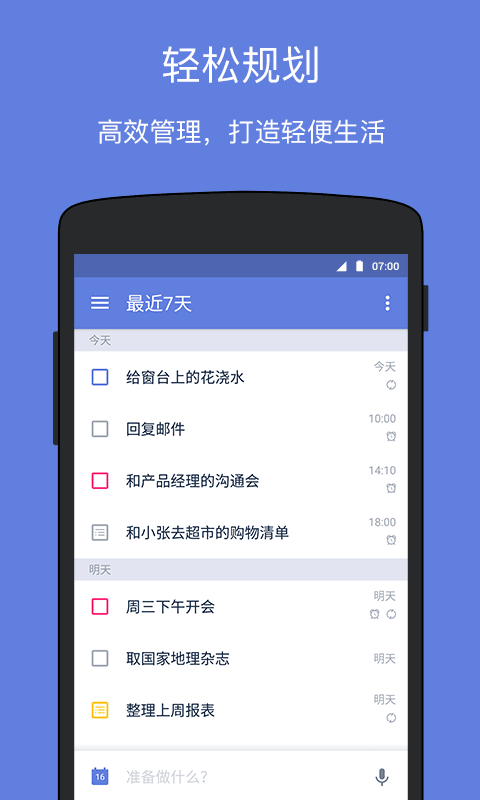
随时随地的记录或添加任务,并且支持多种任务模式。
根据你的标签,为你智能的将任务分类。
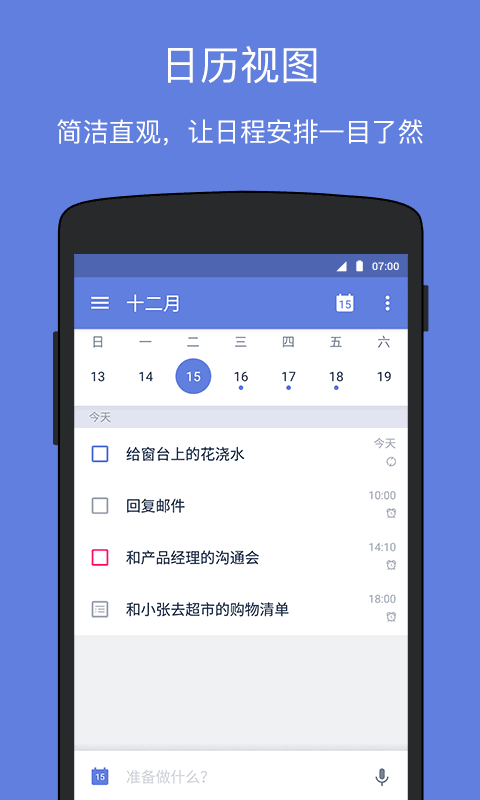
可以在日历中快速的查看日程安排。
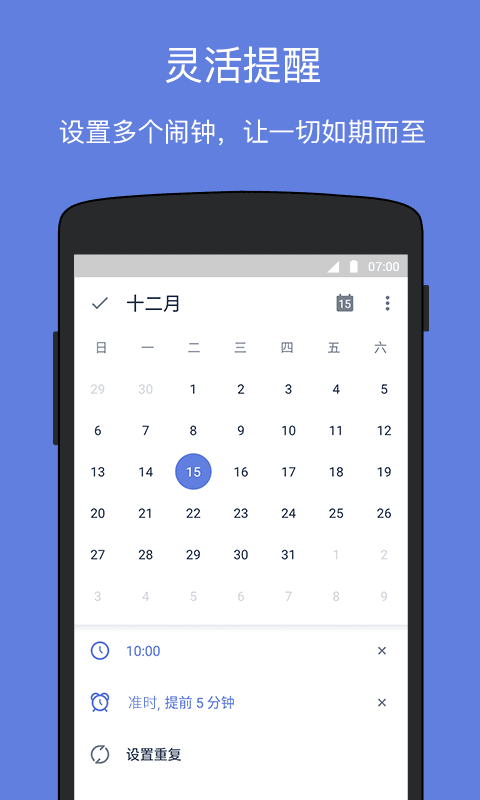
为您提供强大的提醒功能,及时的提醒你日程安排,让你不再错过任何一件事。
能自动识别语音输入,让你快速的设置。
为您提供快捷的添加文本方式。
使用攻略
⑴. 我可以从哪里获得滴答清单的安卓应用?
可以通过我们的官网www.udashi.com或者在国内各大应用市场如豌豆荚, 小米应用商店, 360手机助手等直接下载。
⑵. 如何登陆?
您可以用新浪微博或者QQ账号直接登陆。或者, 您可以用一个常用的邮件直接免费注册一个滴答清单账号。如果您暂时不想注册, 也可以点击右上角的‘试用’直接使用, 但是不登陆账号将无法同步您的任务数据。
⑶. 如何登出?
将屏幕滑向右边, 进入列表展示页面。然后点击右上角齿轮状按钮, 点击账户, 再点击右上角菜单键, 选择注销来确认登出。
⑷. 忘记密码怎么办?
在登陆界面, 点击 ‘忘记密码’, 在下一个页面点击‘重置密码’ 然后输入您的注册邮箱。之后, 您就可以到您的邮箱里去查收邮件并按步骤重置您在滴答清单上的密码了。
⑸. 如何升级/续订高级账户?
将屏幕滑向右边进入列表展示页面。然后点击右上角齿轮状按钮, 点击账户即可以看到您账户的当前状态。点击页面下方的‘更多特权’ 在随之跳转的页面选择 ‘立刻购买’来完成订阅和付款。
任务管理
⑴. 如何添加新任务?
直接点击右上角的 ‘+’ 按钮即可添加新任务, 点返回键自动保存该任务。(安卓上有多种添加方式)
⑵. 如何批量编辑任务?
长按选择需要编辑的多个任务, 选中的任务会蓝色高亮, 然后您可以在底部弹出的四个菜单键上选择移动列表,设置到期时间, 设置优先级以及批量删除。
⑶. 如何对任务进行排序?
收集箱以及所有您自己建立的任务列表都可以进行自定义排序, 日期排序, 字母排序和优先级排序。如果选择自定义排序, 则可以长按来拖动任务进行排序。另外,列表之内,列表之间,普通任务以及普通任务与子任务之间都可以任意拖动调整。所有任务列表目前暂不支持自定义排序。
⑷. 如何归档任务?
为了保持界面清爽, 同时也为了提高app的运行速度, 我们建议您定期将已经完成的任务进行归档。直接点击菜单按钮, 选择 ‘归档’, 所有已完成的任务将会被自动归档。您之后可以通过开启‘已完成列表’来查看归档的任务, 或者在网页端的已完成列表中查看。
⑸. 如何添加子任务?
长按 ‘+’ 键, 选择 清单模式’即可输入任务标题和清单条目。与传统子任务相比, 清单条目隶属于该任务, 因此不能单独设置到期日期。常用于建立购物清单, 打包清单等。
⑹. 如何设置新任务的默认到期时间?
将屏幕滑向右边, 进入列表展示页面。然后点击右上角齿轮状按钮进入设置>新任务默认设置。您可以设置默认优先级, 默认截止日期和默认提前提醒时间。这样, 在新建任务后, 您就无需单独为任务再设置这些属性了。
任务列表管理
⑴. 如何建立任务列表?
将屏幕滑向右边, 进入列表展示页面, 点击 ‘添加列表’即可. 您可以自定义列表名称并为其选择颜色, 同时还可以选择是否将该列表内容展示在‘所有列表’中。
⑵. 如何编辑/重命名/删除任务列表?
将屏幕滑向右边, 进入列表展示页面, 点击 ‘编辑’, 然后选中列表, 在下一个页面进行具体操作。
⑶. 如何关闭任务列表?
为了保持界面清爽, 同时提高应用运行速度, 您可以将不常用的或者不活跃的任务列表暂时关闭。将屏幕滑向右边, 点击 ‘编辑’, 然后选中列表, 在下一个页面中关闭列表。关闭列表后, 其任务将不再被展示在’所有, 今天, 接下来七天‘ 和搜索结果中。同时, 列表中的任务也不会再收到提醒。
⑷. 如何分享任务列表?
将屏幕滑向右边, 进入列表展示页面, 选中列表, 再点击菜单, 选择 ‘分享列表’。在下一个页面,点击 ‘+’ 按钮可以输入受邀者的邮箱地址。
⑸. 如何对列表进行排序?
将屏幕滑向右边, 进入列表展示页面, 点击 ‘编辑’, 然后长按列表拖动进行排序。
日历
⑴. 如何在滴答清单中显示日历时间?
将屏幕滑向右边, 进入列表展示页面, 点击 ‘编辑’, 选择日历, 然后开启‘显示日历’, 并选择您要展示的日历账号。同时, 您还可以选择是否在所有列表中显示日历。目前, 接下来七天的日历时间会被显示在滴答清单中, 其他时间段的暂不显示。
⑵. 如何在滴答清单中添加日历事件?
将屏幕滑向右边, 进入列表展示页面, 选择日历。然后点击 ‘+’ 按钮即可添加日历事件。
提醒
⑴. 如何设置任务的到期时间和提醒?
输入任务内容后, 点击 ‘其他‘, 在日历中选择到期时间。点亮日历下方的闹钟按钮即可设置提醒时间以及是否提前提醒。点击闹钟下方的循环图标, 可以设置任务是否为重复任务。您可以直接选择重复频率或者点击N天/周/月进入高级设置, 来根据自己的需要设置重复的频率以及按到期时间重复还是按实际完成时间重复。
⑵. 如何清除任务的到期时间和提醒?
选中任务, 点击当前设定的到期日期, 再点击菜单, 选择‘清除’即可。
⑶. 如何设置位置提醒?
位置提醒目前基于谷歌地图。输入任务内容后, 点击 ‘菜单’, 选择‘位置提醒’, 然后搜索或输入地址。在地图载入后, 您可以直接在地图中长按来改变地址, 拖动圈圈旁边的箭头可以缩小或放大地址半径。同时, 您可以选择是离开此地收到提醒还是到达此地收到提醒。
⑷. 如何去掉提醒弹出框?
将屏幕滑向右边, 进入列表展示页面。然后点击右上角齿轮状按钮进入设置>提醒, 将‘闹钟弹出框的勾去掉即可。
⑸. 如何去掉提醒振动?
将屏幕滑向右边, 进入列表展示页面。然后点击右上角齿轮状按钮进入设置>提醒, 将‘振动‘框的’勾去掉即可。
⑹. 如何修改提醒铃声?
将屏幕滑向右边, 进入列表展示页面。然后点击右上角齿轮状按钮进入设置>提醒, 在铃声选项中选择您想要的铃声即可。
更新日志
高级账户支持通过Google账号订阅日历。
新增合并任务:将多条任务一键合并为一条子任务模式的任务。
其他改进和问题修复。
软件评测
滴答清单安卓版是一款非常实用的手机待办事项管理软件,让你轻松的规划和管理你的时间或日程。
½Øͼ


 新华客户经营平台app新版
 格力派工系统app新版
 Week(办公软件app)v1.3.3
 个税申报v1.1.0
 记加班工时app安卓版v1.0.3
 WPS Office(办公软件)v11.7.1
 番茄ToDo(效率办公app)v9.1.2.3
 云之家(移动办公app)v10.1.16
 3A Cloud思维导图新版
 词频统计工具新版
 FileSeek新版
 泛微OA办公e-office新版
 WPS云协作新版
 简贴(办公软件)v2.6.0.0
 稻壳阅读器v2.03.40
 平安新e家app新版
 品骏达手机app新版
 i车商新版
i车商新版 易邮自提手机版新版
 圣元掌中宝新版
 店管家新版
店管家新版 群防云新版
群防云新版 外勤助手新版
ÆÀÂÛ ( ÒÑÓÐ 0 È˲ÎÓëÆÀÂÛ)