win7系统怎么卸载打印机驱动 win7系统卸载打印机驱动方法
ʱ¼䣺2018-06-22 04:26:29 ±༭£º佚名 À´Դ£º本站整理
今天讲一下win7系统怎么卸载打印机驱动、win7系统卸载打印机驱动方法。近有位win7系统用户反映,自己卸载了打印机驱动之后,重新安装时却失败了,用户不知道这是怎么回事,为此非常苦恼,其实这就表示之前的驱动并没有卸载干净,那么win7系统怎么卸载打印机驱动呢?今天为大家带来win7系统卸载打印机驱动的操作方法。
卸载打印机驱动操作方法:
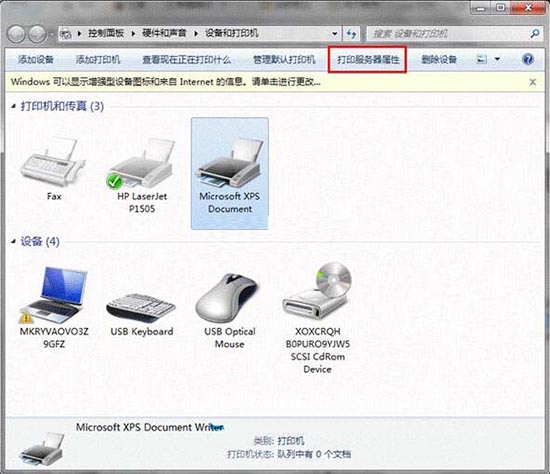
1.开始-设备和打印机:随便选择一个打印机图标,选择打印机服务器属性;如图所示:
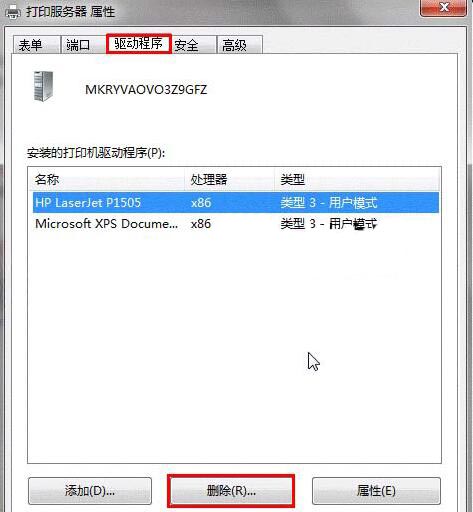
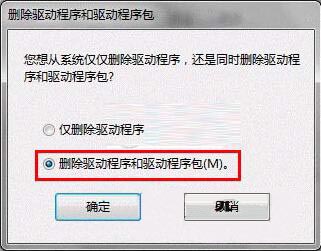
2.单击打印服务器属性--驱动程序--删除,选择删除驱动程序和驱动程序包,点确定;如图所示:
3.无法删除的时候:停止:printspooler服务,删除C:WindowsSystem32spoolPRINTERS目录下所有的文件,重新启动服务:printspooler,再进行第二步。如图所示:
关于win7系统卸载打印机驱动的操作方法就为用户们详细介绍到这边了,如果用户们不知道怎么卸载打印机驱动,可以参考以上方法步骤进行操作哦,希望本篇教程对大家有所帮助,更多精彩教程请关注U大师官方网站。
Ïà¹ØÔĶÁ
ÈÈÃÅÎÄÕÂ
×îÐÂÎÄÕÂ
ÈÈÃÅÏÂÔØ
×îÐÂÏÂÔØ
ÆÀÂÛ ( ÒÑÓÐ 0 È˲ÎÓëÆÀÂÛ)